Активация Windows 10
Пройдём весь путь: от ввода ключа Windows до получения и ввода кода подтверждения. Ниже — подробные шаги и скриншоты.
Откройте настройки активации Windows 10
Нажмите Пуск → Параметры → Обновление и безопасность → Активация.
Нажмите «Изменить ключ продукта».
Вставьте ключ продукта из 25 символов, нажмите «Далее» и затем «Активировать». Если Windows уже активировалась, остальные шаги не нужны.
Если появилась ошибка — проверьте её код
Если после ввода ключа появилась ошибка
0xC004C008и для вашей лицензии доступна активация по телефону, перейдите к следующему шагу. Само сообщение об ошибке не означает, что активация завершена.Откройте окно активации по телефону
Нажмите «Активация по телефону», выберите страну из списка и нажмите «Далее». Для получения кода через KeyPrime звонить по указанным в окне номерам не нужно.
В открывшемся окне найдите «Код установки» — Installation ID (IID). Это девять пронумерованных блоков цифр. Оставьте окно открытым: позже сюда потребуется ввести ответный код.
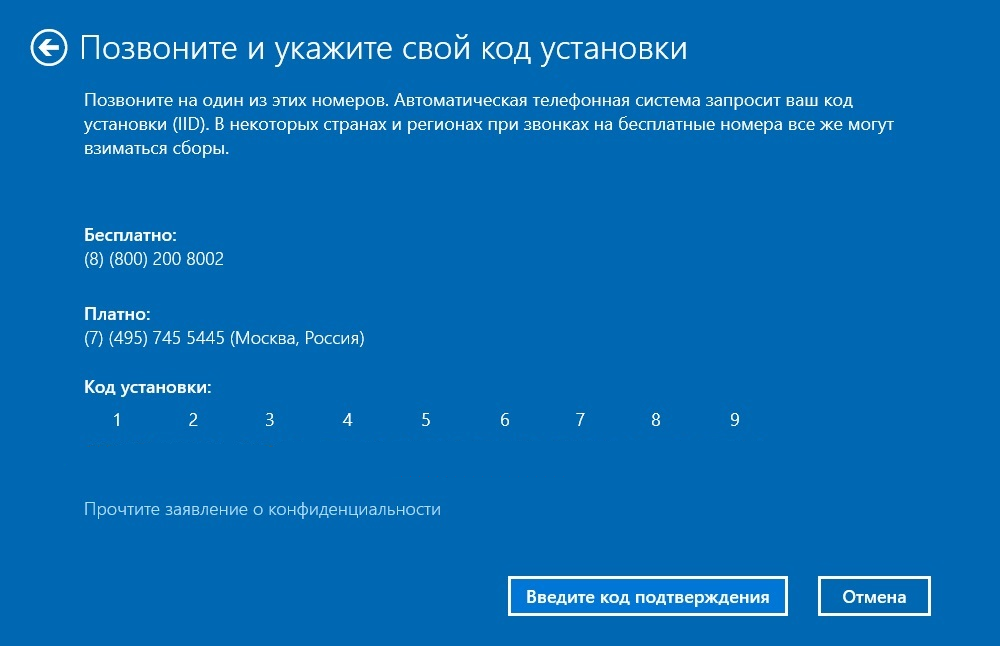
Пример окна Windows. Используйте цифры, показанные на вашем компьютере, а не номера блоков 1–9. Нажмите на изображение, чтобы увеличить. Введите купон из заказа на KeyPrime
Откройте главную страницу KeyPrime. В поле «Код из заказа» введите свой код получения из 16 символов из сообщения продавца и нажмите «Продолжить».
Если вы уже открыли купон, перейдите к шагу «ID установки». Если показан ключ продукта, нажмите кнопку перехода к активации. Получение CID должно входить в купленную услугу.
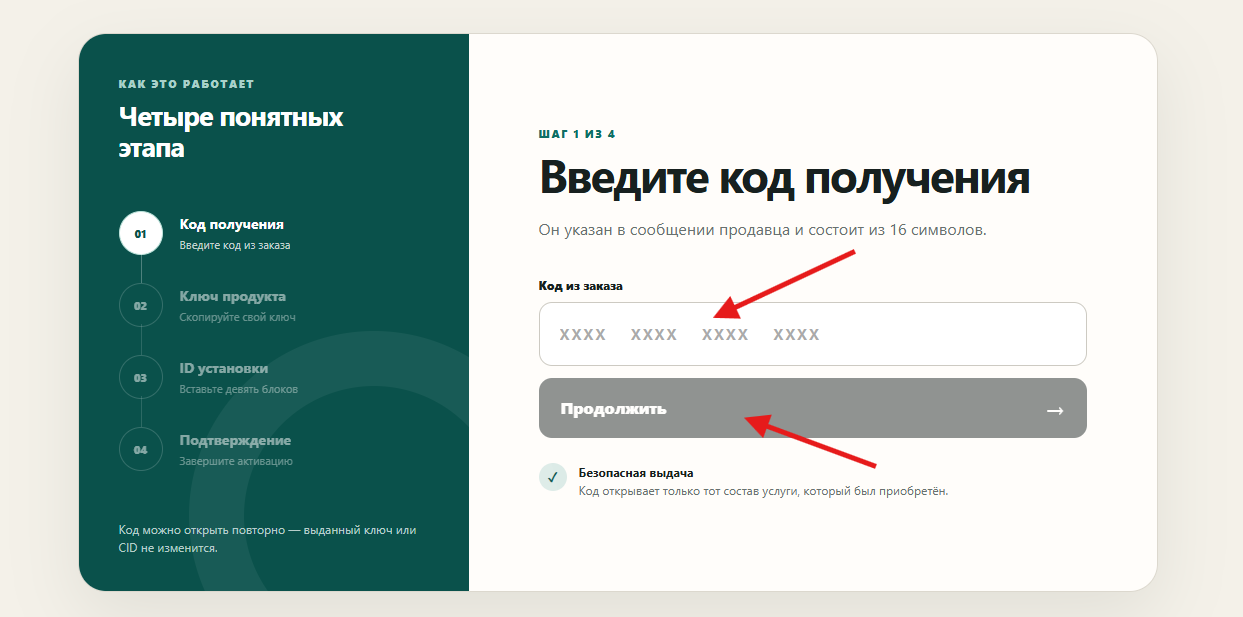
Сюда вводится купон из заказа, а не ключ Windows и не код установки. Нажмите на изображение, чтобы увеличить. Передайте код установки с вашего компьютера
Вручную: перенесите все девять блоков из окна Windows в поле «Installation ID» на сайте. Вводите их по порядку, с первого по девятый; пробелы между блоками можно оставить. Всего получится 54 или 63 цифры. Проверьте цифры и нажмите «Получить Confirmation ID».
По фотографии: нажмите «Загрузить фото или скриншот» и выберите чёткое изображение всех девяти блоков. Сразу после выбора фото отправится на сервер, а распознавание и получение кода начнутся автоматически — дополнительно нажимать кнопку не нужно.
Дождитесь ответа, не закрывая страницу. Если фото не удалось прочитать или код введён неверно, исправьте данные и повторите попытку: неуспешная попытка не списывает активацию.
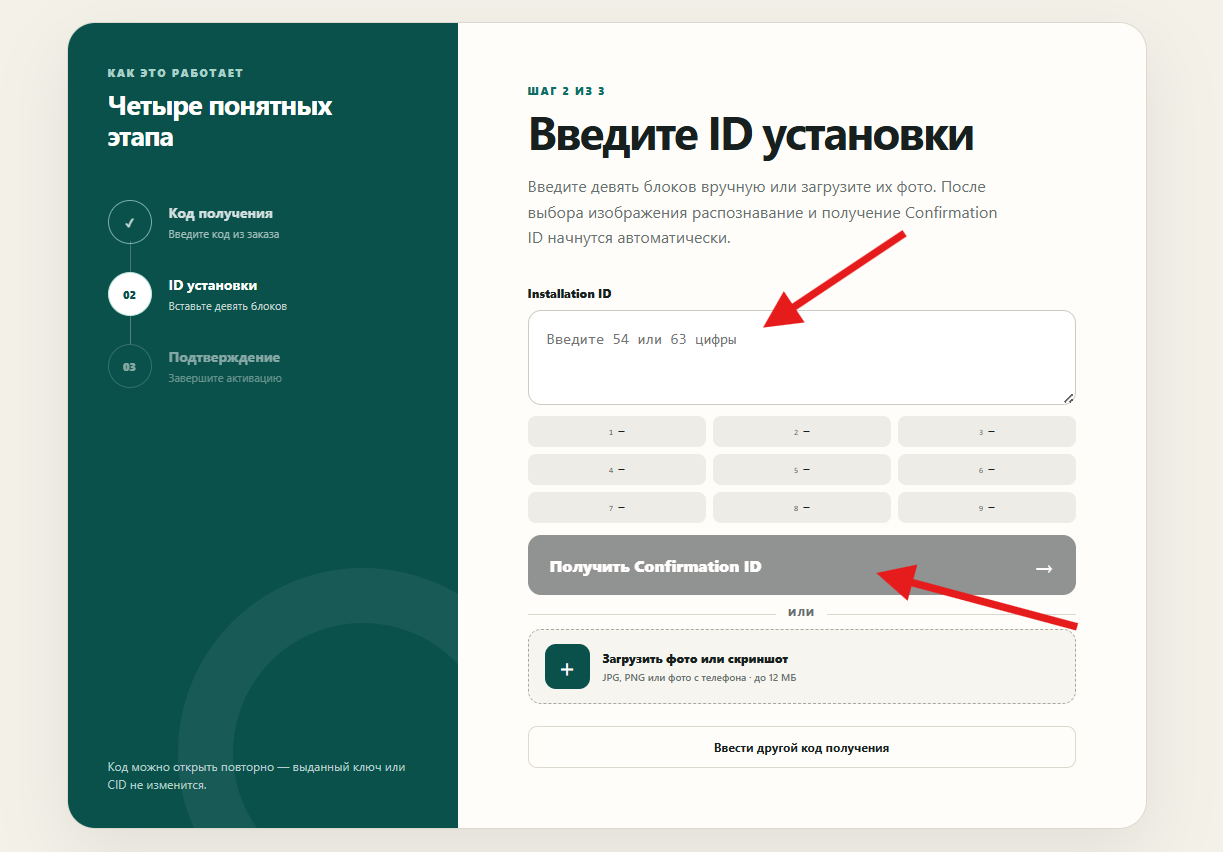
На сайт передаётся Installation ID (IID) из Windows. В ответ сайт выдаёт Confirmation ID (CID). Нажмите на изображение, чтобы увеличить. Введите ответный код в Windows
После успешного запроса на сайте появится код подтверждения — Confirmation ID (CID): восемь блоков с буквами A–H.
Вернитесь в оставленное открытым окно Windows и нажмите «Введите код подтверждения». Перенесите блок A с сайта в поле A в Windows, блок B — в поле B и так далее до H. Блоки на сайте можно копировать нажатием.
Нажмите «Активировать Windows» или «Далее». Дождитесь сообщения об успешной активации. Проверьте результат в Параметры → Обновление и безопасность → Активация: там должно быть указано, что Windows активирована. Готово!
Если Windows не приняла код, проверьте порядок блоков A–H. Если ошибка осталась, отправьте её скриншот в Telegram или напишите на странице заказа.
Telegram · @Faliray